Pada kesempatan ini kami akan menjelaskan kepada Anda Cara Screenshot Samsung A12 Tanpa Tombol dengan mudah. Metode ini juga bisa Anda praktekan pada ponsel Samsung Galaxy lainnya.
Dengan menggunakan tangkapan layar, Anda dapat menangkap dengan tepat apa yang ada di layar untuk dibagikan atau dirujuk nanti. Kami akan menunjukkan kepada Anda cara mengambil tangkapan layar di Samsung A12 Tanpa Tombol karena dapat sangat berguna untuk menangkap, menyimpan, dan berbagi.
Mengambil tangkapan layar di ponsel Samsung A12 terdengar mudah karena layar disimpan di ponsel Anda hanya dengan beberapa penekanan tombol sederhana.
Namun, metodenya dapat bervariasi tergantung pada merek perangkat dan versi sistem operasi yang Anda gunakan di perangkat Android karena tidak standar seperti iPhone.
Fitur tangkapan layar bawaan tersedia di ponsel dari Samsung, Google, Motorola, dan OnePlus. Selanjutnya, fungsi akan tersedia jika Anda menggunakan sistem operasi Android versi terbaru.
Mungkin sulit untuk memilah-milah alternatif dan memilih cara terbaik untuk mengambil tangkapan layar di ponsel Android. Lihatlah Cara Screenshot Samsung A12 Tanpa Tombol paling populer seperti yang disadur dari laman oteknologi.com.
Bagaimana Cara Screenshot Samsung A12 Tanpa Tombol?
Gunakan Isyarat Untuk Mengambil Tangkapan Layar
Saat ini, Anda dapat mengambil tangkapan layar di banyak perangkat Android tanpa menekan tombol apa pun dengan gerakan.
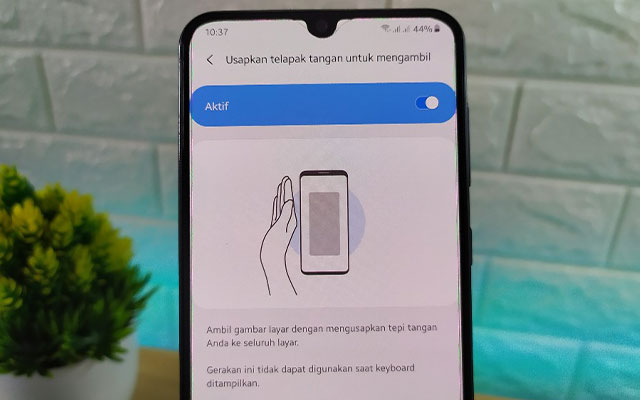
Misalnya, Anda dapat mengaktifkan Palm swipe untuk menangkap di smartphone Samsung Anda dengan masuk ke Settings > Advanced features > Motions and gestures.
Sekarang, mengambil tangkapan layar hanyalah sapuan 90 derajat di layar.
Cara teratas untuk merekam apa yang Anda amati di ponsel Android, seperti ponsel Samsung Galaxy
Fungsi serupa tersedia dari Motorola; ketuk layar tiga kali untuk mengambil tangkapan layar saat sedang aktif.
Meminta Bantuan dari Asisten Google
Dengan meminta Asisten Google untuk mengambil tangkapan layar di perangkat Android Anda, Anda dapat melakukannya tanpa menggunakan tangan. Cukup ucapkan “Ok Google” agar asisten pribadi merespons, lalu ucapkan “ambil tangkapan layar” untuk mulai mengambil foto.
Menggunakan Bixby daripada Asisten Google mungkin lebih tepat jika Anda mencoba mengambil tangkapan layar di ponsel Samsung. Pada ponsel pintar Samsung, beberapa pengguna merasa frustrasi ketika Asisten Google tidak menyimpan tangkapan layar ke galeri, tetapi hanya mengizinkan berbagi instan; ini bukan masalah dengan Bixby sehingga Anda dapat menggunakannya untuk mengambil tangkapan layar.